Contents — find the section you need
Change parameters and verify
Open the panel, then press Run to load Python. You can stop execution and reset parameters. Results are computed on this device. No Python installation is required.
Local execution steps below are optional for reproducing the source results; they are not required for the browser experiment.
The experiment controls are in English.
Nav2 के पहले प्रयोग के लिए, आधिकारिक TurtleBot सिमुलेशन का उपयोग करके सहेजे गए मानचित्र पर नेविगेशन से मैपिंग को अलग करें। यह प्रक्रिया 7 सितंबर, 2026 को जाँचे गए Jazzy दस्तावेज़ का अनुसरण करती है। लेखन वातावरण में Gazebo नहीं चलाया गया था।
वातावरण रिकॉर्ड करें
GUI के साथ Ubuntu 24.04, ROS 2 Jazzy और इसके संगत Gazebo वातावरण का उपयोग करें। ROS 2 पहले से स्थापित होने पर, Nav2 क्विकस्टार्ट का पालन करते हुए पैकेज तैयार करें। इस सेटअप में Humble-युग के Gazebo Classic निर्देशों को न मिलाएँ।
source /opt/ros/jazzy/setup.bash
sudo apt update
sudo apt install ros-jazzy-navigation2 ros-jazzy-nav2-bringup ros-jazzy-slam-toolbox ros-jazzy-nav2-minimal-tb3-sim
dpkg-query -W ros-jazzy-navigation2 ros-jazzy-nav2-bringup ros-jazzy-slam-toolbox ros-jazzy-nav2-minimal-tb3-sim
ros2 launch nav2_bringup tb3_simulation_launch.py --show-args
स्थापित संस्करणों को सहेजें और Jazzy लॉन्च स्रोत के विरुद्ध slam, map और use_sim_time तर्कों को सत्यापित करें।
मैपिंग मोड शुरू करें
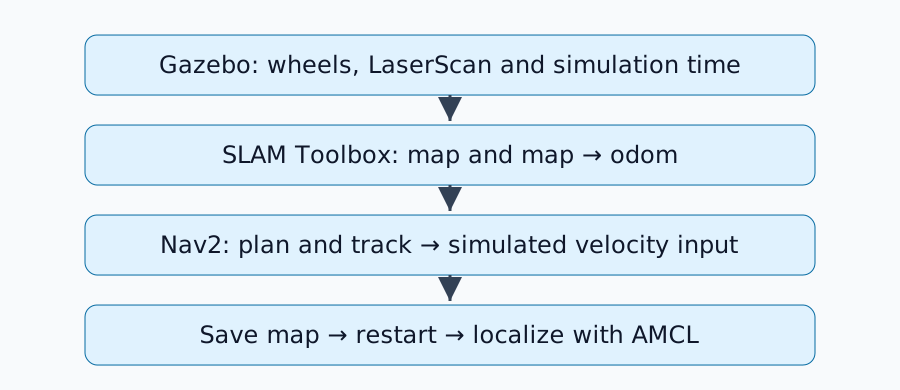
बिना किसी भौतिक रोबोट के एक समर्पित ROS वातावरण का उपयोग करें। नीचे दिया गया डोमेन ID एक उदाहरण है; पुष्टि करें कि कोई वास्तविक रोबोट इसे साझा नहीं कर रहा है। प्रत्येक नए टर्मिनल में समान सेटअप का उपयोग करें।
source /opt/ros/jazzy/setup.bash
export ROS_DOMAIN_ID=73
ros2 launch nav2_bringup tb3_simulation_launch.py slam:=True headless:=False use_sim_time:=True
आधिकारिक SLAM प्रक्रिया में, SLAM /map और map → odom प्रदान करता है। मैपिंग के दौरान AMCL को उस ट्रांसफ़ॉर्म के दूसरे प्रकाशक के रूप में न जोड़ें।
आस-पास के लक्ष्यों को आज़माएँ
दूसरे टर्मिनल में, वातावरण को सोर्स करें और export ROS_DOMAIN_ID=73 सेट करें, फिर इंटरफ़ेस की जाँच करें।
ros2 topic list
ros2 topic hz /scan
ros2 run tf2_ros tf2_echo map base_link
जाँच करें कि RViz में मैप, LaserScan और रोबोट पोज़ मेल खाते हैं। आस-पास के देखे गए खाली स्थान में एक Nav2 लक्ष्य निर्धारित करें, फिर अगले क्षेत्र की ओर बढ़ें। अज्ञात क्षेत्र में गहराई में स्थित लक्ष्य, SLAM के सही ढंग से काम करने के बावजूद भी योजना बनाने में विफल हो सकता है।
मानचित्र सहेजें और पुनः आरंभ करें
समान वातावरण वाले किसी अन्य टर्मिनल से, एक नई कार्यशील निर्देशिका में सहेजें। एक ऐसा फ़ाइल नाम चुनें जो आपके आवश्यक मानचित्र को ओवरराइट न करे।
mkdir -p nav2-map-lab
cd nav2-map-lab
ros2 run nav2_map_server map_saver_cli -f map --ros-args -p use_sim_time:=true
map.yaml और इसकी संदर्भित छवि दोनों को रखें। Ctrl+C दबाकर मूल लॉन्च रोकें और शटडाउन की प्रतीक्षा करें। nav2-map-lab निर्देशिका से, सहेजे गए मानचित्र के साथ पुनः आरंभ करें।
ros2 launch nav2_bringup tb3_simulation_launch.py slam:=False map:="$PWD/map.yaml" headless:=False use_sim_time:=True
रोबोट के वर्तमान सिम्युलेटेड स्थान और दिशा को निर्धारित करने के लिए RViz के 2D पोज़ एस्टीमेट का उपयोग करें। आस-पास के लक्ष्य का अनुरोध करें और पथ निर्माण और आगमन दोनों की जाँच करें। सहेजे गए मानचित्र का स्थानीयकरण SLAM के साथ मानचित्र को अपडेट करने से भिन्न उद्देश्य पूरा करता है।
इंटरफ़ेस द्वारा विफलताओं का निदान करें
| लक्षण | पहली जाँच |
|---|---|
| रोबोट या दुनिया गायब | सिम्युलेटर लॉग और स्थापित मॉडल |
| मानचित्र गायब | /scan, SLAM नोड और सिमुलेशन घड़ी |
| TF गायब | साझा डोमेन, टाइमस्टैम्प और फ्रेम नाम |
| गलत तरीके से संरेखित सहेजा गया मानचित्र | YAML छवि संदर्भ और प्रारंभिक स्थिति |
कोई पथ नहीं | ज्ञात मुक्त स्थान लक्ष्य और रोबोट पदचिह्न स्वीकृति |
प्रत्येक चरण में संस्करण, कमांड, मानचित्र और सफलता या विफलता लॉग रखें। newbot कार्यान्वयन रिकॉर्ड में 3D LiDAR और एक अलग ओडोमेट्री स्रोत शामिल है; इसे पढ़ते समय इस न्यूनतम सेटअप से प्रत्येक परिवर्तन की पहचान करें।
टिप्पणियाँ
पहले लॉग इन करें।
अभी कोई डेटा नहीं है।